Vừa rồi, mình vừa setup chứng chỉ SSL của CloudFlare cho cho website cá nhân host tại Heroku, và chứng chỉ này CloudFlare cấp hoàn toàn miễn phí (https chùa :v).
Mục tiêu cần làm là gì:
Điều hướng http://exampledomain.com về https://exampledomain.com
Điều hướng http://www.exampledomain.com về https://www.exampledomain.com
Điều hướng https://exampledomain.com về https://www.exampledomain.com
https://www.exampledomain.com chạy ngon lành!
Ở post này mình sẽ chia sẽ cách làm chi tiết, nhưng trước nhất ta cùng xem lại khái niệm đã.
Các khái niệm
HTTP (HyperText Transfer Protocol) là giao thức truyền tải siêu văn bản, dùng để truyền tải dữ liệu dưới dạng văn bản, hình ảnh, video, âm thanh .. từ Web server đến trình duyệt và ngược lại.
HTTPS (HyperText Transfer Protocol Secuse) chính là giao thức HTTP nhưng có sử dụng thêm chứng chỉ SSL giúp mã hóa các dữ liệu để tăng tính bảo mật. Nói đơn giản, HTTPS là 1 phiên bản của HTTP nhưng bảo mật và an toàn hơn.
SSL là viết tắt của từ Secure Sockets Layer. Đây là một tiêu chuẩn an ninh công nghệ toàn cầu tạo ra một liên kết giữa máy chủ web và trình duyệt. kết liên này bảo đảm sờ soạng dữ liệu đàm luận giữa máy chủ web và trình duyệt luôn được bảo mật và an toàn.SSL đảm bảo rằng quơ các dữ liệu được truyền giữa các máy chủ web và các trình duyệt được mang tính tây riêng, tách rời. SSL là một chuẩn công nghệ được sử dụng bởi hàng triệu trang web trong việc bảo vệ các giao du trực tuyến với khách hàng của họ.
Các bước setup
Đăng kí account CloudFlare
Đăng kí tại : https://www.cloudflare.com/.
Thêm website vào CloudFlare
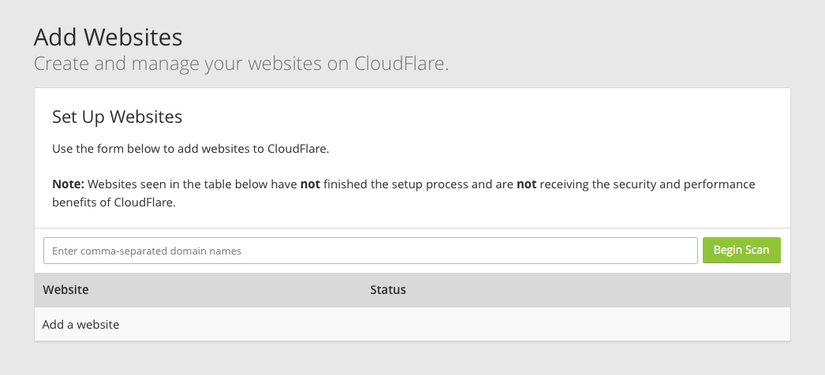
Sau khi CloudFlare scan website của bạn, ở tab DNS, bạn sẽ thấy trường A và CNAME. thực hành chỉnh sửa các trường này để được như bên dưới:
CNAME, exampledomain.com trỏ đến Heroku domain
CNAME, www trỏ đến Heroku domain.
CloudFlare tương trợ CNAME Flattenning nên việc trỏ cả 2 CNAME về Heroku domain ko có gì phải lăn tăn
TypeNameValueTTLCNAME exampledomain.com is an alias of exampledomain.herokuapp.com Automatic
CNAME www is an alias of exampledomain.herokuapp.com Automatic
Thay đổi giá trị ở mục Value để trỏ đến Heroku domain (vd: exampledomain.herokuapp.com)
Chờ DNS propagation thành công
Khi bạn cập nhật nameservers cho 1 domain, quá trình này thường mất từ 24-48 tiếng để hoàn tất. tuổi này được gọi là DNS propagation. Một khi propagate thành công, ta sẽ có:
http://exampledomain.com đã điều hướng về https://exampledomain.com
http://www.exampledomain.com đã điều hướng về https://www.exampledomain.com
Muốn test lại, thử dùng lệnh curl, DNS entries sẽ rưa rứa như bên dưới:$ curl -I http://exampledomain.com HTTP/1.1 301 Moved Permanently ... Location: https://exampledomain.com Via: 1.1 squid Server: cloudflare $ curl -I http://www.exampledomain.com HTTP/1.1 301 Moved Permanently ... Location: https://www.exampledomain.com Via: 1.1 squid Server: cloudflare $ curl -I https://exampledomain.com HTTP/1.1 200 OK Server: cloudflare ... Via: 1.1 squid $ curl -I https://www.exampledomain.com HTTP/1.1 200 OK Server: cloudflare .. Via: 1.1 squid
OK vậy là việc điều hướng đã gần xong. Chỉ còn việc điều hướng từ https://exampledomain.com về https://www.exampledomain.com. Nhưng tại sao lại là www ? Nói chung thì mỗi người có 1 chọn lựa khác nhau, bạn có thể đọc thêm ở đây.
Điều hướng chung cục
Để điều hướng http://exampledomain.com về https://www.exampledomain.com, chúng ta cần update nội dung trong tab Page Rule như sau:
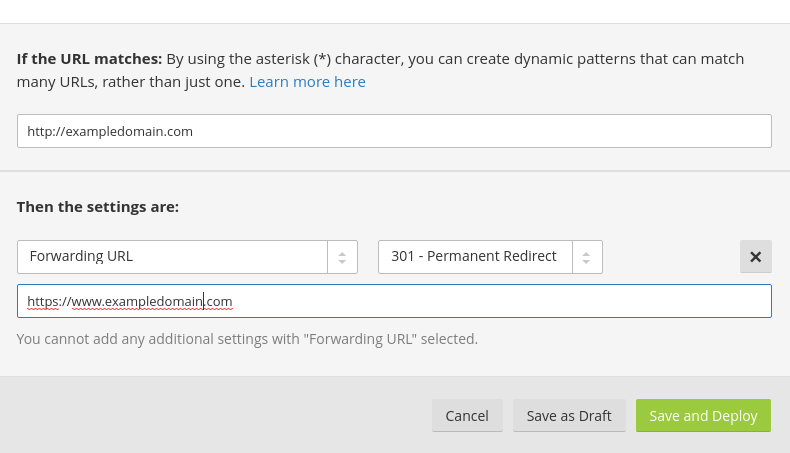
Forwards(301) https://exampledomain đến https://www.exampledomain.com
Với setting đó, DNS entries sẽ trông như thế này:$ curl -I http://exampledomain.com HTTP/1.1 301 Moved Permanently ... Location: https://exampledomain.com/ Via: 1.1 vegur Server: cloudflare $ curl -I http://www.exampledomain.com HTTP/1.1 301 Moved Permanently ... Location: https://www.exampledomain.com/ Via: 1.1 vegur Server: cloudflare $ curl -I https://exampledomain.com HTTP/1.1 301 Moved Permanently ... Server: cloudflare Location: https://www.exampledomain.com/ $ curl -I https://www.exampledomain.com HTTP/1.1 200 OK ... Server: cloudflare Via: 1.1 squid
Full SSL
rốt cuộc, vào tab Crypto, chắc chắn rằng bạn đã chọn Full options cho SSL. Muốn biết thêm thông báo chi tiết, bấm vào Help bên cạnh.
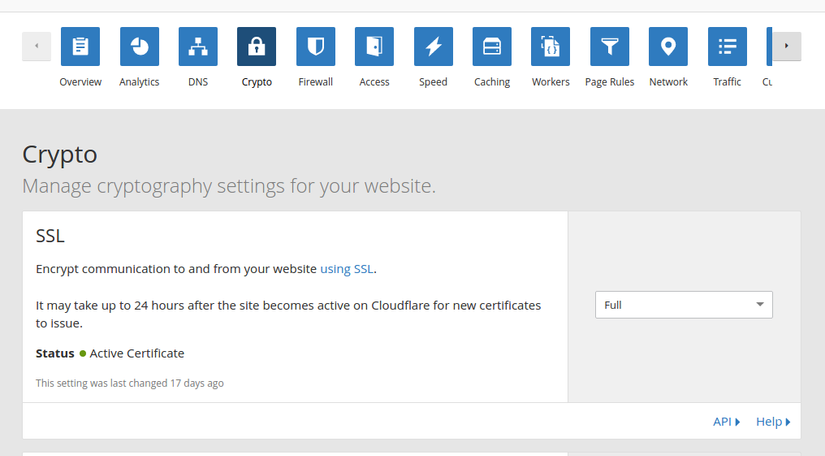
Với các bước đơn giản trên, bạn đã đc cấp SSL với 0 đồng. ngon lành cành đào.
Một số điều cần để ý
Ở file settings production.rb, cần bật enable cho force_ssl:config.force_ssl = true
Với các bạn có dùng server Cloudinary để lưu ảnh, cần add thêm tùy chọn secuse: true vào file cloudinary.yml, vì bình thường defaul là http:production: secure: true
exampledomain.com là domain fake để tỉ dụ, ko phải link có thể truy cập được
Hi. I’m Designer of Blog Magic. I’m CEO/Founder of ThemeXpose. I’m Creative Art Director, Web Designer, UI/UX Designer, Interaction Designer, Industrial Designer, Web Developer, Business Enthusiast, StartUp Enthusiast, Speaker, Writer and Photographer. Inspired to make things looks better.


0 nhận xét:
Đăng nhận xét